VISTO EN LA CLASE.
INICIO.
PORTADA
UNIVERSIDAD VIZCAYA DE LAS AMÉRICAS
CAMPUS MEXICALI
Conociendo mi computadora: Hardware, Software y Windows

INDICE
Elementos de
hardware que integran una computadora
c)
Dispositivos de almacenamiento:
d) Unidad
Central de Procesamiento (CPU):
Identificación
y clasificación de software
Agregar o
quitar programas o hardware
Instalación
o desinstalación de programas
A través del
Panel de control:
Desde
Configuración > Aplicaciones:
Conexión de
nuevo hardware (ej. impresora, USB, cámara):
Bibliografía
o fuentes consultadas
Introducción
La
informática es la ciencia encargada del estudio, desarrollo y aplicación de
sistemas que almacenan, procesan y transmiten información mediante el uso de
computadoras. En la actualidad, conocer los conceptos básicos de informática se
ha vuelto indispensable, ya que la tecnología está presente en casi todos los
aspectos de la vida.
Comprender
el funcionamiento del hardware y software, así como el uso del sistema
operativo Windows, permite a las personas desenvolverse de forma eficiente en
el entorno académico, profesional y personal. Este proyecto tiene como objetivo
explorar estos elementos para adquirir habilidades fundamentales en el uso
correcto de la computadora.
Elementos de hardware que
integran una computadora
¿Qué es el hardware?
El hardware es el conjunto de componentes físicos y tangibles de una
computadora. Todo lo que se puede ver y tocar, como el teclado, monitor, disco
duro o la placa base, forma parte del hardware.
Clasificación del
hardware:
a) Dispositivos de entrada:
Permiten introducir
información o datos en la computadora.
- Ejemplos: Teclado, mouse,
escáner, micrófono.
- Función: Capturan datos del usuario
o del entorno y los envían al sistema para su procesamiento.
b) Dispositivos de salida:
Permiten obtener
información procesada por la computadora.
- Ejemplos: Monitor, impresora,
bocinas.
- Función: Muestran o reproducen la
información resultante del procesamiento.
c) Dispositivos de almacenamiento:
Guardan información de manera temporal o permanente.
- Ejemplos: Disco duro, memoria USB,
disco SSD, CD/DVD.
- Función: Almacenan datos para su uso
posterior.
d) Unidad Central de
Procesamiento (CPU):
- Es
el "cerebro" de la computadora, donde se ejecutan las
instrucciones.
- Componentes
internos clave:
Procesador, memoria RAM, tarjeta madre.
- Función: Controla todas las operaciones
de la computadora, ejecutando los programas y procesando los datos.


Identificación y
clasificación de software
¿Qué es el software?
El software es el conjunto de programas, instrucciones y reglas informáticas
que permiten el funcionamiento de una computadora. A diferencia del hardware,
el software no se puede tocar.
Clasificación del
software:
a)
Software de sistema:
Permite el funcionamiento del hardware y sirve de base para otros programas.
- Ejemplos:
- Windows 10: Sistema operativo que administra los recursos de la PC.
- Linux Ubuntu: Sistema operativo libre y de código abierto. - Utilidad: Permite que la computadora
funcione correctamente y que se puedan instalar otras aplicaciones.
b) Software de aplicación:
Son programas diseñados para realizar tareas específicas.
- Ejemplos:
- Microsoft Word: Procesador de textos.
- Excel: Hoja de cálculo para organizar datos y realizar operaciones matemáticas.
- Juegos como PUGB o COD. - Utilidad: Facilitan la realización de
tareas concretas como escribir, dibujar, jugar o gestionar datos.
c) Software de programación:
Permite desarrollar nuevos programas y aplicaciones.
- Ejemplos:
- Python: Lenguaje de programación muy usado en ciencia de datos y automatización.
- Visual Studio: Entorno de desarrollo para crear aplicaciones en diversos lenguajes. - Utilidad: Esencial para los
programadores que crean software y aplicaciones.

Agregar o quitar
programas o hardware
Instalación o
desinstalación de programas
A través del Panel de
control:
- Abrir
el Panel de control.
- Ir
a Programas > Programas y características.
- Para
desinstalar, seleccionar el programa y hacer clic en Desinstalar.
- Para
instalar, se debe ejecutar el instalador previamente descargado.
Desde Configuración >
Aplicaciones:
- Hacer
clic en el botón Inicio y seleccionar Configuración (ícono
de engranaje).
- Ir
a Aplicaciones.
- Buscar
la aplicación deseada y hacer clic en Desinstalar.
Conexión de nuevo
hardware (ej. impresora, USB, cámara):
Pasos
generales:
- Conectar
el dispositivo mediante su cable USB o inalámbricamente.
- Windows
lo detecta automáticamente e intenta instalar los controladores
necesarios.
- Si
no se instala solo, descargar el software desde la página del fabricante.
- Seguir
las instrucciones del asistente de instalación.
Ejemplo
con impresora:
- Conectar
la impresora a la corriente y a la computadora.
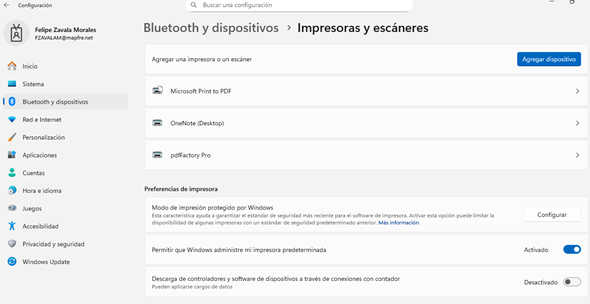
- Ir
a Configuración > Dispositivos > Impresoras y escáneres.
- Hacer
clic en Agregar una impresora.
- Seguir
las instrucciones del sistema.

Conclusión
Durante
la realización de este proyecto, he aprendido la importancia de conocer el
funcionamiento de una computadora desde sus componentes físicos hasta los
programas que utilizamos día a día. El tema que me pareció más interesante fue
el del hardware, ya que me permitió entender cómo interactúan los distintos
dispositivos para que una computadora funcione.
Estos
conocimientos me serán muy útiles, especialmente en la escuela y el trabajo,
para manejar mejor los programas, mantener en buen estado mi equipo y
solucionar problemas sin depender siempre de alguien más. También me ayudarán a
tener más confianza al utilizar diferentes tecnologías a la hora de realizar
trabajos.

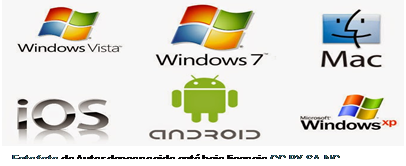
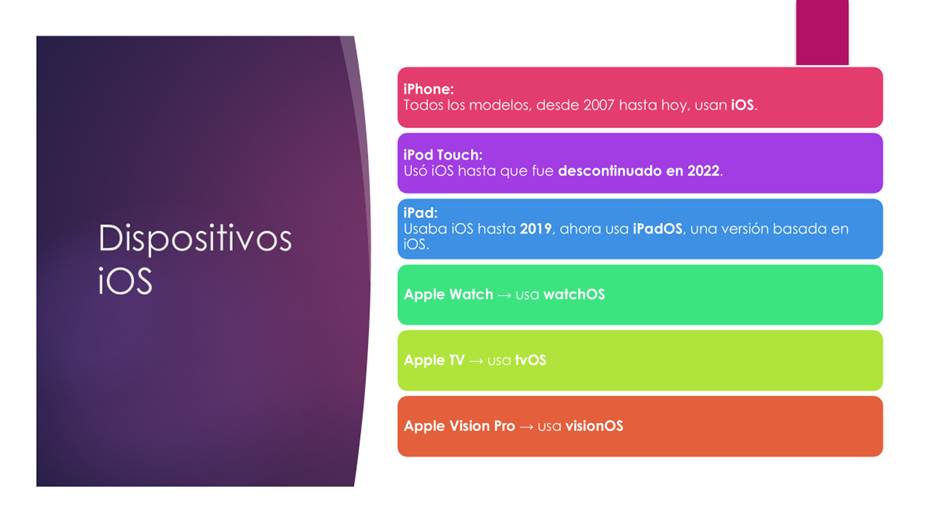
Sistemas Operativos
Móviles





Índice
- Introducción
- Preparar la hoja de
Excel
- Cómo insertar una
fórmula (pasos comunes)
- Suma
- Resta
- Multiplicación
- División
- Promedio
(media aritmética)
- Mediana
- Moda
1. Introducción
Este
manual explica cómo escribir fórmulas en Excel y también cómo obtener los
mismos resultados "a mano" (sin Excel) para entender el proceso.
Incluye ejemplos concretos y la sintaxis de las funciones en Excel en español.
- Abre
Microsoft Excel.
- Crea
un libro nuevo (Archivo -> Nuevo -> Libro en blanco).
- En
la fila 1, escribe encabezados si quieres (Ej.: A1: "Número 1",
B1: "Número 2", etc.).
- Introduce
los datos numéricos en las celdas; por ejemplo, en la columna A poner
cinco números:
- A2:
10
- A3:
20
- A4:
30
- A5:
40
- A6:
50
Consejo:
para que las fórmulas sean más fáciles, coloca los números uno debajo del otro
en la misma columna (A2:A6 en el ejemplo).
3. Cómo insertar una fórmula (pasos comunes)
- Haz
clic en la celda donde quieres que aparezca el resultado.
- Escribe
el signo igual = para empezar la fórmula.
- Escribe
la función o la operación matemática que necesites (por ejemplo
SUMA, PROMEDIO, o A2+A3).
- Si
usas una función, escribe el rango entre paréntesis, por ejemplo =SUMA(A2:A6).
- Presiona
Enter. Excel calculará y mostrará el
resultado.
- Si
quieres editar la fórmula, haz clic en la celda y edita en la barra de
fórmulas.
Atajo:
en la pestaña Fórmulas puedes usar Autosuma (Σ) para sumar
rápidamente un rango.
4. Suma
En
Excel (paso a paso):
- Selecciona
la celda donde quieres el total (ej. A7).
- Escribe:
=SUMA(A2:A6) y presiona Enter.
- Resultado
con los números de ejemplo: 10 + 20 + 30 + 40 + 50 = 150.
Fórmula
alternativa (operación manual en Excel):
- Escribe
=A2+A3+A4+A5+A6 y presiona Enter. (No es
práctico para muchos datos, pero funciona.)
Cálculo
manual (sin Excel):
- Suma
los números uno por uno: 10 + 20 = 30
- 30
+ 30 = 60
- 60
+ 40 = 100
- 100
+ 50 = 150
Resultado:
150.
5. Resta
En
Excel (paso a paso):
- Si
quieres restar B2 menos C2, haz clic en la celda deseada y escribe:
=B2-C2.
- Ejemplo
simple: si en B2 = 50 y en C2 = 15, =B2-C2 devuelve 35.
Cálculo
manual (sin Excel):
- Resta
el segundo número al primero: 50 - 15 = 35.
Nota: La
resta no tiene una función llamada RESTA en Excel; se usa el operador -.
En
Excel (paso a paso):
- Para
multiplicar A2 por B2, selecciona la celda y escribe: =A2*B2.
- Ejemplo:
si A2 = 6 y B2 = 8, =A2*B2 da 48.
Cálculo
manual (sin Excel):
- Multiplica
los valores: 6 × 8 = 48.
Atajo:
también puedes usar la función PRODUCTO, por ejemplo =PRODUCTO(A2:A4)
multiplica todos los valores en el rango.
7. División
En
Excel (paso a paso):
- Para
dividir A2 entre B2, escribe: =A2/B2 y presiona Enter.
- Ejemplo:
100 dividido entre 4: =100/4 da 25.
Cálculo
manual (sin Excel):
- Realiza
la división como lo harías en papel: 100 ÷ 4 = 25.
Precaución:
si divides por 0 Excel mostrará #¡DIV/0!. Asegúrate de que el divisor no sea cero.
8. Promedio (media aritmética)
En
Excel (paso a paso):
- Si
tus datos están en A2:A6, escribe: =PROMEDIO(A2:A6)
y presiona Enter.
- Con
los números 10,20,30,40,50: =PROMEDIO(A2:A6) =
(10+20+30+40+50) / 5 = 30.
Cálculo
manual (sin Excel):
- Suma
todos los números (ver sección Suma). Resultado = 150.
- Cuenta
cuántos números hay: 5.
- Divide
la suma entre la cantidad: 150 ÷ 5 = 30.
9. Mediana
La
mediana es el valor que queda en la posición central cuando ordenas los datos.
En
Excel (paso a paso):
- Para
el rango A2:A6 escribe: =MEDIANA(A2:A6) y
presiona Enter.
- Con
10,20,30,40,50 la mediana es 30 (porque es el valor central).
Cálculo
manual (sin Excel):
- Ordena
los números de menor a mayor.
- Si
hay un número impar de valores (por ejemplo 5), la mediana es el número
central (posición 3 en este caso): 30.
- Si
hay un número par de valores (por ejemplo 4 valores: 10,20,30,40), la
mediana es el promedio de los dos del centro: (20 + 30) / 2 = 25.
10. Moda
La moda
es el valor que aparece más veces en un conjunto de datos.
En
Excel (paso a paso):
- Para
A2:A6 escribe: =MODA.UNO(A2:A6) y presiona Enter.
- Si
estás en una versión antigua de Excel puede usarse =MODA(A2:A6).
Ejemplos:
- Datos:
2, 3, 3, 5, 7 → Moda = 3 (aparece más veces).
- Si
no hay repeticiones (por ejemplo 10,20,30,40,50) Excel puede mostrar un
error o elegir el primer valor dependiendo de la función; en general se
dice que no hay moda.
- Si
hay varias modas (bimodal o multimodal), MODA.UNO devuelve una de ellas;
existen métodos para obtener todas (uso de tablas dinámicas o fórmulas más
complejas).
Cálculo
manual (sin Excel):
- Cuenta
cuántas veces aparece cada número.
- El
número con mayor frecuencia es la moda.

ÍNDICE
- Introducción
- Requisitos previos
- Preparar la tabla en Excel
- Crear el machote (modelo) en Word
- Iniciar la combinación de correspondencia
- Conectar el documento de Word con el archivo de Excel
- Insertar los campos personalizados en la carta
- Previsualizar los resultados
- Finalizar y generar las cartas
- Consejos útiles
1. Introducción
En muchas ocasiones, necesitamos enviar
cartas, reconocimientos, invitaciones o comunicados personalizados a varias
personas, pero escribirlos uno por uno sería muy tardado.
Microsoft Word ofrece una herramienta
llamada Combinar correspondencia (o Mail Merge),
que nos permite crear automáticamente varias cartas personalizadas tomando los
datos de una tabla en Excel (como nombres, fechas, generaciones, etc.).
Con este método, puedes tener un solo
documento base —llamado “machote” o plantilla— y Word se encargará de generar
todas las versiones necesarias, cambiando automáticamente los nombres y la
información según los registros del Excel.
Este manual te explicará paso a paso
cómo hacerlo, desde crear la tabla en Excel hasta obtener todas las cartas
finales, listo para imprimir o enviar.
Antes de comenzar, asegúrate de tener lo
siguiente:
- Microsoft Word (versión 2016 o
posterior).
- Microsoft Excel (versión 2016 o
posterior).
- Una lista o tabla con la
información de las personas (nombres, fechas, generación, carrera, etc.).
- Conocimientos básicos de guardar
archivos y navegar entre carpetas.
Paso 1: Crear la tabla
- Abre Microsoft Excel.
- En la primera fila, escribe los
encabezados de tus columnas:
|
Nombre |
Fecha |
Generación |
Carrera |
|
Felipe Zavala |
22/10/2025 |
1ª Generación |
Administración |
|
Ana Pérez |
22/10/2025 |
1ª Generación |
Administración |
|
Luis Gómez |
22/10/2025 |
1ª Generación |
Administración |
- Asegúrate de que:
- No haya filas vacías.
- Los encabezados estén en la
primera fila.
- Cada columna tenga un solo tipo de
dato (por ejemplo, todos los nombres en la columna “Nombre”).
Paso 2: Guardar el archivo
- Guarda el archivo en tu escritorio
o una carpeta fácil de encontrar.
- Nómbralo Base_de_datos_cartas.xlsx
- Cierra Excel antes de seguir (esto
evita errores en Word).
4. Crear el machote
(modelo) en Word
- Abre Microsoft Word.
- Escribe el texto base de la carta,
por ejemplo:
- [Nombre de la institución]
- [Lugar y fecha]
- Estimado(a) [Nombre]:
- Por medio de la presente se le
informa que pertenece a la generación [Generación] del programa de
[Carrera].
- Agradecemos su participación y le
deseamos mucho éxito.
- Atentamente,
- [Nombre del responsable]
- [Cargo]
Estos espacios entre corchetes se
reemplazarán por los campos del Excel en los siguientes pasos.
5. Iniciar la
combinación de correspondencia
- En Word, ve a la pestaña
Correspondencia (parte superior).
- Haz clic en Iniciar combinación de
correspondencia → Cartas.
Esto le dice a Word que el documento
será una carta personalizada.
6. Conectar el
documento de Word con el archivo de Excel
- En la pestaña Correspondencia,
selecciona Seleccionar destinatarios → Usar una lista existente...
- Busca y selecciona tu archivo de
Excel (Base_de_datos_cartas.xlsx).
- Si aparece una ventana con las
hojas, elige la correcta (por ejemplo, Hoja1$).
- Marca La primera fila de datos
contiene los encabezados de columna y presiona Aceptar.
Word ahora “conoce” los campos de tu Excel:
Nombre, Fecha, Generación, Carrera, etc.
7. Insertar los campos
personalizados en la carta
- Coloca el cursor donde quieres
insertar el nombre, por ejemplo después de
“Estimado(a) ”.
- Haz clic en Insertar campo de
combinación → selecciona Nombre.
- Repite con los demás campos
(Generación, Carrera, Fecha, etc.).
Ejemplo:
Estimado(a) «Nombre»:
Por medio de la presente se le informa
que pertenece a la generación «Generación» del programa de «Carrera».
Los nombres entre comillas angulares (« ») son los campos que Word reemplazará automáticamente.
8. Previsualizar
los resultados
- En la pestaña Correspondencia, haz
clic en Vista previa de resultados.
- Usa las flechas (<< y
>>) para revisar cómo cambia el nombre en cada carta.
- Si algo se ve mal, regresa y
corrige el campo o el formato.
9. Finalizar y
generar las cartas
- Haz clic en Finalizar y combinar →
Editar documentos individuales...
- Elige Todos → Aceptar.
- Word creará un nuevo documento con
una carta para cada registro del Excel.
Puedes guardar este nuevo documento o
imprimir todas las cartas directamente.
10. Consejos útiles
- No cambies el nombre o ubicación
del archivo Excel después de conectarlo.
- Si agregas más nombres, guarda los
cambios y vuelve a abrir Word para actualizar.
- Usa formato Fecha corta (dd/mm/aaaa) en Excel para
evitar errores.
- Si una celda muestra
“<<Error>>”, revisa los encabezados del Excel.
- Puedes personalizar el formato
(negritas, márgenes, alineación) sin afectar la combinación.

Índice
1.
Asignación de íconos en la hoja
de asistencias
2.
Obtención del total de cada
tipo de registro con CONTAR.SI
3.
Cálculo del total de
asistencias generales
5.
Asignación de íconos en la hoja
de tareas
6.
Cálculo del total de tareas
entregadas a tiempo
9.
Relación entre hojas
(asistencias y tareas)
10.
Cálculo de puntos del examen,
asistencias y tareas
11.
Cálculo de la calificación
final
1. Asignación de íconos en la hoja de asistencias
Para identificar visualmente cada
tipo de registro se asignan íconos de color a los valores numéricos.
Los valores se interpretan así:
- 1 = Verde
(Asistencia)
- 2 = Rojo
(Falta)
- 3 =
Amarillo (Retardo)
- 4 = Negro
(Justificante)
- 5 = Verde
con borde negro (Asistencia sin participación)
Pasos:
1.
Selecciona las
celdas que contienen los valores de asistencia.
2.
Ve a la
pestaña “Inicio”, elige “Formato condicional” → “Conjunto de iconos” →
“Más reglas”.
3.
Configura que
el tipo de formato sea “Número” y asigna cada color al valor correspondiente.
4.
Aplica y
guarda los cambios.
2. Obtención del total de cada tipo de registro con CONTAR.SI
Para contar cuántas veces aparece
cada tipo de registro se usa la función CONTAR.SI.
Ejemplo:
=CONTAR.SI(B2:B30,1)
Cuenta todas las asistencias (valor
1).
Repite con los otros valores para obtener el total de faltas, retardos,
justificantes y asistencias sin participación.
3. Cálculo del total de asistencias generales
El total de asistencias se obtiene
sumando:
Asistencias + Retardos + Asistencias sin participación.
Ejemplo:
=C2+D2+E2
Donde cada celda contiene el total de
cada categoría.
4. Porcentaje
de asistencia
El porcentaje de asistencia se
calcula dividiendo el total de asistencias entre el total de sesiones
programadas.
Ejemplo:
=F2/G2
Después multiplica el resultado por
100 si deseas verlo en porcentaje.
5. Asignación de íconos en la hoja de tareas
En la hoja de tareas se usa el mismo
principio de formato condicional:
- 1 = Verde
(Entregada a tiempo)
- 2 = Rojo
(No entregada)
- 3 =
Amarillo (Fuera de tiempo)
Pasos:
1.
Selecciona el
rango de celdas donde están los valores.
2.
Ve a “Formato
condicional” y elige el tipo de íconos.
3.
Configura cada
color de acuerdo con el número correspondiente.
6. Cálculo del total de tareas entregadas a tiempo
Para obtener cuántas tareas se
entregaron a tiempo se usa la función CONTAR.SI.
Ejemplo:
=CONTAR.SI(B2:B30,1)
Para las no entregadas usa:
=CONTAR.SI(B2:B30,2)
Y para las fuera de tiempo:
=CONTAR.SI(B2:B30,3)
El total de tareas se calcula sumando
las entregadas a tiempo y la mitad de las que se entregaron fuera de tiempo.
Ejemplo:
=C2+(D2/2)
El porcentaje de tareas se obtiene
dividiendo el total de tareas entregadas entre el total de tareas que se debían
entregar.
Ejemplo:
=E2/F2
Multiplica por 100 para obtener el
resultado en porcentaje.
9. Relación entre hojas (asistencias y tareas)
En la hoja ASISTENCIAS, se puede
traer el porcentaje de tareas desde la hoja TAREAS mediante una referencia.
Ejemplo:
=TAREAS!G2
De esta forma se vinculan ambos
valores.
10. Cálculo de puntos del examen, asistencias y tareas
Los puntos se calculan de la
siguiente forma:
- Examen:
Valor del examen × 5
- Asistencias:
Porcentaje de asistencia × 25
- Tareas:
Porcentaje de tareas × 25
Esto asigna el peso correcto a cada
parte de la evaluación.
11. Cálculo de
la calificación final
Para obtener la calificación final se
suman los puntos del examen, asistencias y tareas, y se divide entre 10.
Ejemplo:
=(A2+B2+C2)/10
Luego se suman los puntos extras si
los hay, dejando hasta dos decimales.
La calificación del sistema será
igual a la calificación final, pero redondeada al número entero más cercano.
Ejemplo:
=REDONDEAR(D2,0)

CLASE PRACTICA
LISTA ACTIVIDADES
ÍNDICE
2.
Aplicar formato de tabla con colores
4.
Rellenar los datos del ejemplo
6.
Ajustes de formato adicionales
7.
Configurar filtros específicos
8.
(Opcional) Fórmulas para calcular total de tareas
1.1 Abrir Excel
1.
Abre
Microsoft Excel.
2.
Crea
un nuevo libro en blanco.
1.2 Escribir los encabezados
En la fila 1 escribe los siguientes títulos, cada uno en su
columna:
|
Columna |
Encabezado |
|
A |
NUMERO EMPLEADO |
|
B |
NOMBRE |
|
C |
DEPARTAMENTO |
|
D |
ZONA |
|
E |
ASEO DE MESAS |
|
F |
ASEO DE BAÑOS |
|
G |
SACAR BASURA |
|
H |
BARRER |
|
I |
TRAPEAR |
|
J |
SACUDIR ESTANTERIA |
|
K |
SURTIR ESTANTERIA |
🎨
2. Aplicar formato de tabla con colores
2.1 Seleccionar la tabla
1.
Selecciona
desde A1 hasta K1 (solo los encabezados).
2.
Luego
amplía la selección hacia abajo (tantas filas como necesites para registrar
empleados).
2.2 Convertir el rango en tabla
1.
Ve
a Inicio → Dar formato como tabla.
2.
Selecciona
un estilo azul claro (el que tiene franjas alternas como en la imagen).
3.
Marca
la casilla “La tabla tiene encabezados”.
Esto generará:
- Filas
alternadas en tonos azul claro.
- Encabezados
en azul más oscuro.
- Línea
divisoria en cada fila.
- Formato
automático al agregar nuevas filas.
⚙
3. Activar los filtros
La tabla automáticamente incluye filtros desplegables en
cada encabezado (flechas ▼).
Si no aparecen:
1.
Selecciona
la fila de encabezados.
2.
Ve
a Datos → Filtro.
✏
4. Rellenar los datos del ejemplo
Llena la fila 2 así:
|
A |
B |
C |
D |
E |
F |
G |
H |
I |
J |
K |
|
12321321 |
JUAN PÉREZ |
OFICINA |
1 |
❌ |
❌ |
⚠️ |
✔️ |
✔️ |
⚠️ |
❌ |
(Más abajo te explico cómo poner los íconos para cada
columna).
🧱
5. Añadir íconos (✔,
❌, ⚠️)
Existen dos maneras de hacerlo:
A) Ingresando los símbolos manualmente, o
B) Usando formato condicional con iconos.
⭐ Método A: Insertar los símbolos manualmente (como en la
imagen)
✔ Símbolo de correcto (check
verde):
1.
Selecciona
una celda.
2.
Escribe:
ALT + 10003 (en teclado numérico).
3.
Cambia
el color de fuente a verde.
❌ Símbolo de incorrecto:
1.
Escribe:
ALT + 10060.
2.
Cambia
color a rojo.
⚠ Símbolo de advertencia:
1.
Escribe:
ALT + 9888.
2.
Cambia
color a amarillo.
⭐ Método B: Formato condicional con iconos (si quieres
automatizar)
Este método aplica si vas a registrar valores como 0, 1 o
2, y quieres que Excel muestre un icono.
5.1 Configurar valores numéricos
En cada columna de tareas (E a K) registra:
- 1 = ✔ (correcto)
- 0 = ❌
(incorrecto)
- 2 = ⚠ (pendiente
/ advertencia)
5.2 Aplicar formato condicional
1.
Selecciona
la columna (por ejemplo, E2:E100).
2.
Ve
a Inicio → Formato condicional → Conjuntos de iconos.
3.
Elige
el conjunto de “Semáforo” o “Cruces y check”.
4.
Ve
a Administrar reglas → Editar regla.
5.
Ajusta
así:
o
1
= icono verde
o
0
= icono rojo
o
2
= icono amarillo
6.
Cambia
la opción a “Mostrar icono solamente”.
Esto hace que solo aparezcan los iconos, no los números.
🎛
6. Ajustes de formato adicionales
6.1 Centrar contenido
1.
Selecciona
toda la tabla.
2.
Ve
a Inicio → Alineación → Centrar.
6.2 Ajustar ancho de columnas
Haz doble clic en el borde de cada encabezado para
autoajustar.
6.3 Negritas y tamaño de letra
1.
Encabezados
en negrita.
2.
Tamaño
sugerido: 11 o 12 pt.
6.4 Bordes internos
1.
Selecciona
la tabla completa.
2.
Inicio
→ Bordes → Bordes dentro y fuera.
(La tabla de Excel generalmente ya tiene bordes, según el
estilo aplicado.)
🔎
7. Configurar filtros específicos
Puedes filtrar por:
- Empleado
- Departamento
- Zona
- Tareas
completadas/incompletas
Para filtrar íconos:
1.
Haz
clic en el filtro del encabezado.
2.
Selecciona
Filtrar por color o Filtrar por icono.
🔧
8. (Opcional) Fórmulas para calcular total de tareas
Si quieres un conteo automático:
8.1 Colocar fórmula en columna L (por ejemplo)
=CONTAR.SI(E2:K2,"✔") si usas símbolos manuales.
=CONTAR.SI(E2:K2,1) si usas números.
Esto devuelve cuántas tareas completas tiene el empleado.

PARA
CREAR UNA TABLA DINAMICA
Es
seleccionar los datos de hoja de calculo, hacer clic
en la pestaña insertar y elegir tabla dinamica y escoger los rangos
de datos o seleccionar los datos de origen de datos externos.
Seleccionar
los datos para crear la tabla, puedes seleccionar todos los datos considerandon cada una de las variables.
Puedes
hacer la mismas selección de datos ,
pero agregando un nombre a la tabla.
Dirigete a insertar y seleccionar tabla dinamica recomendada , en excel genera varias opciones en la estructura de los datos
seleccionados, desde las cuales puedes elegir a que mejor se ajuste a las
necesidades.
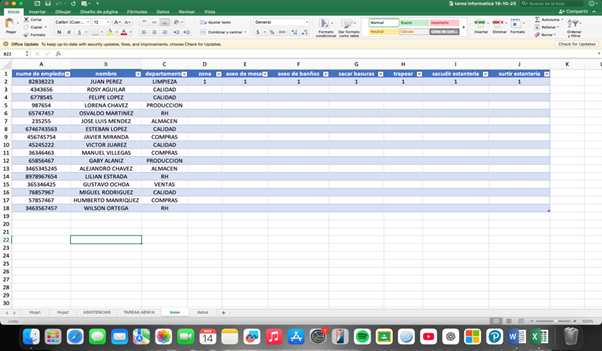
Presionamos la combinación de teclas o dar clip en Insertar / Tabla:

Crear una Tabla y Tabla Dinámica
Verás que la lista está seleccionada y aparece una ventana llamada “Crear
Tabla” donde encontramos el rango seleccionado. No te olvides de
activar “La tabla tiene encabezados”. Si tu lista no tiene
encabezados, se recomienda ponerlos antes de crear la Tabla.
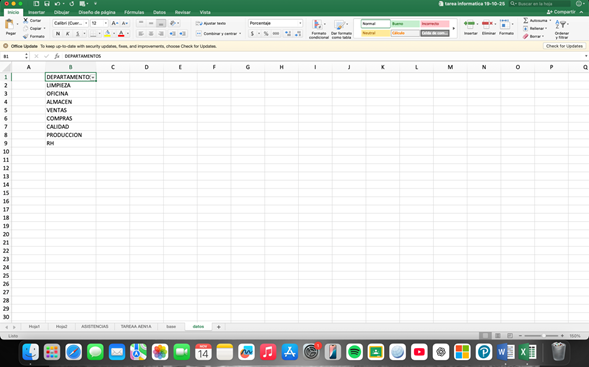

Crear una Tabla y Tabla Dinámica
Verás que la lista está seleccionada y aparece una ventana llamada “Crear
Tabla” donde encontramos el rango seleccionado. No te olvides de
activar “La tabla tiene encabezados”. Si tu lista no tiene
encabezados, se recomienda ponerlos antes de crear la Tabla.


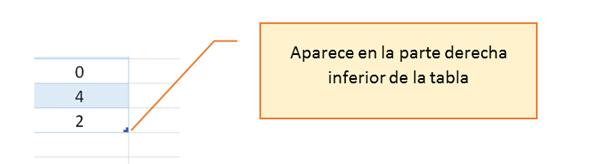
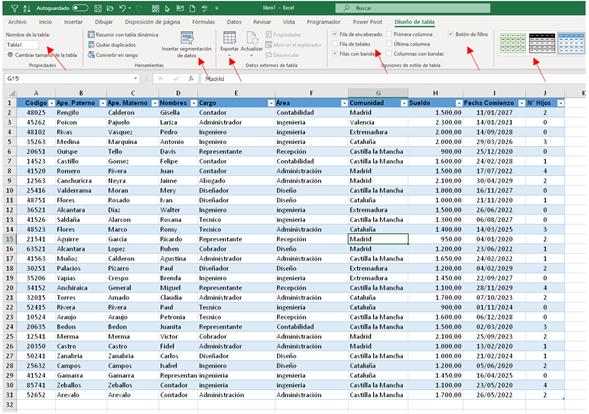
Verás que se generó una pestaña azul al final de la tabla y una
pestaña más que se llama “Diseño de Tabla” o “Diseño”, según la
versión de Excel.

En esta pestaña “Diseño de Tabla” o “Diseño”
podrás:
— Hacer cambios
en la estética de la tabla.
— Añadir filtros
dentro de la tabla.
— Colocar
totales a las columnas, SUMA, PROMEDIO, MAX, MIN, etc.
— Utilizar la
segmentación de datos
— Exportar datos
— Poner nombre a
la tabla y mucho más
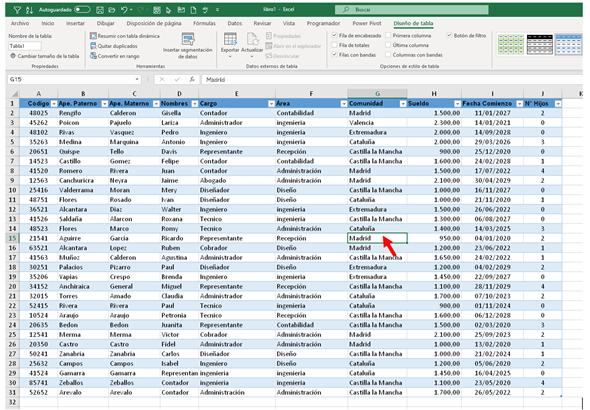
Puedes crear una Tabla Dinámica cuando necesitas
crear:
— Un informe de grandes cantidades
de datos.
— Diferentes informes de una sola
tabla o listado.
— Niveles y/o categorías en un mismo
informe.
— Totales y subtotales.
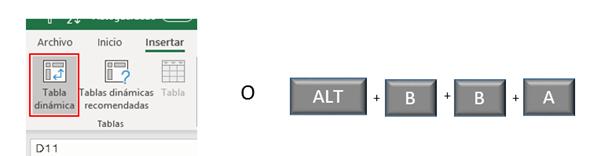
Dar clip en la pestaña Insertar y luego en el
icono Tabla dinámica. También puedes utilizar el atajo.
Crear una
Tabla y Tabla Dinámica
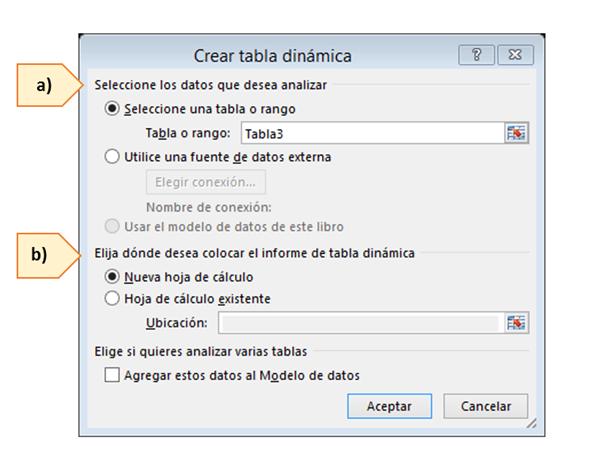
Nos muestra una ventana donde nos pide lo siguiente:
Crear una
Tabla y Tabla Dinámica
a) Seleccione los datos que desea analizar
“Selecciona una tabla o rango”: Aquí podemos usar nombre de una
tabla o un rango de celdas donde se encuentran los datos a resumir.
b) Elija donde desea colocar el informe de
Tabla Dinámica

Crear una Tabla y Tabla Dinámica
Aparecen dos zonas, la “Zona de informe” donde veremos la Tabla
Dinámica y la “Lista de campos” donde estructuramos la Tabla
Dinámica.
En este ejercicio vamos a generar un informe donde se refleje el “Total
de sueldo por área”.
Para generar este informe arrastramos la columna Área a
la “Zona fila” y la columna Sueldo a la “Zona
valores”.

 HASTA AQUÍ MI REPORTE